Instalasi codec dan memainkan multimedia

Instalasi codec dan memainkan multimedia

Seperti yang sudah diketahui bersama, setelah proses instalasi OS standar Ubuntu Desktop,
komputer yang digunakan masih belum bisa mendengarkan lagu ataupun memutar file
video, karena Ubuntu tidak menyertakan aplikasi Codec pada paket instalasinya. Sekalipun
Ubuntu telah menyertakan beberapa paket aplikasi multimedia. Karena Ubuntu berdasarkan
aplikasi bebas lisensi, maka paket-paket aplikasi yang membutuhkan lisensi tidak akan
disertakan pada paket instalasi OS Ubuntu.
Baiklah, pada kesempatan ini tidak akan dibahas panjang lebar mengenai lisensi, fokus
pembahasan langsung ke topik cara menginstalasi aplikasi codec untuk mendukung
kebutuhan multimedia seperti memutar file Audio Video. Seperti biasa, buka saja Ubuntu
Software melalui menu Applications - Ubuntu Software Center seperti yang ditunjukkan
pada gambar dibawah ini (gambar CO.1).


Setelah keluar window Ubuntu Software Center, gunakan fasilitas search dengan cara
mengetikkan keyword "Ubuntu Restricted" dikotak pencaharian. Hal ini dilakukan agar bisa
langsung menemukan aplikasi yang diinginkan dengan cepat. Sebagai panduan, anda bisa
melihat gambar di bawah ini (gambar CO.2)


.


Berikutnya, bisa dicari paket aplikasi yang diinginkan pada list sebelah bawah dari search
box. Carilah paket aplikasi yang sesuai dengan keyword yang dimasukkan sebelumnya.
Seperti terlihat pada gambar CO.3, aplikasi yang dicari berada pada posisi paling atas.
Jika sudah yakin.. selanjutnya tinggal mengklik tombol install untuk menginstal aplikasi
tersebut, dan jika ada otentikasi password (gambar CO.3), isikan saja password anda untuk
 melanjutkan proses instalasinya.


Selanjutnya, jika proses instalasi sudah selesai.. window Ubuntu Software Center bisa
ditutup. berikutnya, menguji apakah komputer yang berisi Ubuntu sudah bisa untuk
melakukan aktivitas multimedia?
Gampang saja.. sebelumya pastikan speaker PC anda berfungsi dengan baik, lalu anda
tinggal membuka aplikasi pemutar lagu kesayangan anda. Pada implementasi ini digunakan
VLC Player, lalu arahkan ke tempat penyimpanan lagu pada partisi Harddisk untuk mencari
lagu ataupun file video yang akan kita uji melalui Nautilus. Anda juga bisa lansung
mendouble klik file audio video anda, apakah player kesayangan anda sudah bisa
mengeluarkan audio / video. Jika semua file audio video sudah bisa kita putar. berarti kita
sudah bisa melakukan aktivitas multimedia pada Ubuntu kita. Seperti terlihat pada gambar CO.4


Catatan:
Disaat proses pengujian apakah Ubuntu sudah bisa digunakan untuk kebutuhan
multimedia. Koneksi internet untuk lebih baiknya jangan diputus/disconeected terlebih
dahulu, ini berguna jika mungkin ada paket pendukung codec yang belum terinstal.
Pastikan semua ekstensi file audio video anda coba putar terlebih dahulu, dan jika memang
ada paket pendukung codec yang akan dibutuhkan untuk memutar file audio video
tersebut, maka Ubuntu akan secara otomatis mendownload file pendukung codec tersebut,
barulah jika dirasakan semua file ekstensi audio video sudah bisa anda mainkan, barulah
anda bisa memutuskan koneksi internet.


sumber : google


READMORE....!!

Leave a comment

Perintah-perintah dasar GNU/Linux


 Perintah-perintah dasar GNU/Linux

Perintah-perintah (command) dasar di GNU/Linux di jalankan di suatu terminal shell yang
biasa disebut terminal atau console. Terminal atau console ini dikenal dengan istilah
command line interface (CLI) yang bisa diaktifkan dengan cara klik menu Applications -
Accessories - Terminal. Selain itu bisa juga dengan bekerja diconsole murni dengan
menakan kombinasi tombol ctrl+alt+F1 dimana F1 bisa diganti sampai F6. Untuk kembali
ke mode Grafical User Interface (GUI) tekan ctrl+alt+F7.
Berikut ini hanya beberapa command yang umum terdapat di setiap distribusi GNU/Linux
khususnya distribusi Ubuntu.

1. login
Fungsi : Untuk masuk ke dalam jaringan .
Keterangan : Setiap pemakai sah dari sistem UNIX mempunyai identifikasi pemakai
sendiri (ID).

2. password
Fungsi : Memasukkan kata sandi setelah login.
Keterangan : Untuk pemakai yang baru didaftar oleh SUPER USER maka user tidak
perlu memasukkan kata sandi. Untuk menjaga kerahasiaan, pengetikan
tombol password tidak ditampilkan di layar.

3. login
Fungsi : Untuk membuat atau mengubah kata sandi .

4. who
Fungsi : Untuk mengetahui daftar pemakai yang sedang aktif (login).

5. finger
Fungsi : Finger mempunyai kegunaan hampir sama dengan who, hanya saja
finger menyediakan informasi identitas user yang lebih lengkap dari ada
who.

6. logout
Fungsi : Untuk keluar dari sistem atau mengakhiri satu sesi login .
Keterangan : Bila pemakai akan mengakhiri penggunaan terminal sebaiknya
menjalankan perintah ini, agar hak akses pada log in-nya tidak
disalahgunakan oleh orang lain yang tidak berhak.

7. exit
Fungsi : Untuk keluar dari sistem .
Keterangan : Sama dengan perintah log out.

8. whoami
Fungsi : Untuk mengetahui user siapa yang digunakan sedang login di suatu
komputer/terminal.
Keterangan : Digunakan bila menemukan terminal yang belum logout atau exit dan
ingin mengetahui milik siapa terminal tersebut diaktifkan.

9. date
Fungsi : Menunjukkan atau mengatur tanggal.

10. cal
Fungsi : Mencetak kalender mulai tahun 0000 s/d 9999.

11. ls
Fungsi : Menampilkan daftar file dalam directori aktif.
Keterangan : Perintah ini akan menampilkan informasi mengenai directori dan file.
Bentuk sederhana perintah ls akan menampilkan hanya nama file.
Bentuk panjang ditandai dengan menggunakan option –l, yang akan
menampilkan nama-nama file beserta informasi untuk setiap file yang
ditampilkan.
Option-option yang disediakan :
-a : Tampilkan semua file di directory termasuk isian.
-o : Tampilkan hanya nama directory
-g : Cetak ID kelompok hanya untuk bentuk panjang
-I : Cetak nomor untuk setiap pemakai
-l : Tampilkan seluruh file secara lengkap
-o : Cetak ID pemakai (bila pemakai –1)
-r : Ubah urutan pengaturan nama file yang telah disusun
-t : Atur nama file berdasarkan waktu modifikasi terakhir, tidak berdasarkan
nama
-o : Atur nama file berdasarkan waktu akses terakhir.
Untuk option nama, bila “nama” merupakan sebuah directory, perintah itu mencetak
informasi yang diminta dengan pilihan (option) bagi semua file dalam directori. Bila
“nama” sebuah file, maka hanya informasi file bersangkutan yang dicetak.

12. chmod
Fungsi : Mengubah permission suatu direktori/file.
Format : chmod 777 nama_file

13. clear
Fungsi : Bersihkan layar, (sama dengan perintah CLS di DOS) .
Format : clear atau bisa juga tekan kombinasi tombol ctrl+D

14. cmp
Fungsi : Membandingkan file1 dan file2 serta laporkan perbedaannya.
Format : cmp file1 dan file2
Keterangan : Perintah ini tidak akan melaporkan apa-apa jika file tersebut identik
(sama persis).

15. cp
Fungsi : Menggandakan file1 menjadi file2.
Format :
$ cp file1 file2 mengcopy → file1 ke file2
$ cp coba3 /home/syarif/nsmail → mengcopy file coba3 ke direktori lain
Keterangan : Perintah cp akan meng-copy satu file ke file lain atau meng-copy satu file
atau lebih ke sebuah direktori.

16. rm
Fungsi : Menghapus file.
Format : rm nama-file.
atau
rm /path_file_berada

17. mv
Fungsi : Memindahkan letak suatu file atau bisa juga buat rename nama file.
Format :
$ mv file1 file2 → Renama file1 menjadi file2
$ mv coba3 /home/syarif/nsmail → Memindahkan file coba3 ke direktori lain
Keterangan : mv akan memindahkan satu file ke file lain atau memindahkan satu file
atau lebih, ke sebuah direktori.

18. cat
Fungsi : Menampilkan isi sebuah file (sama dengan perintah TYPE pada DOS). Cat
berfungsi untuk mencetak ke layar monitor isi dari sebuah file text. Jika
file dililihat menggunakan perintah ini bukan file text maka akan keluar
karakterkarakter aneh pada layar.. Untuk menghindari tercetaknya
karakter-karakter aneh tersebut dapat digunakan perintah cat –v.

19. more
Fungsi : Menampilkan isi text file per layar.
Format : more nama-file
Keterangan : Dengan perintah ini isi file dapat ditampilkan perlayar sehingga dapat
diperiksa secara detail. Tekan spasi untuk melihat isi file di layar
berikutnya.

20. history
Fungsi : Menampilkan perintah-perintah yang telah digunakan sebelumnya.
Format : history

21. wc
Fungsi : Menghitung jumlah kata, jumlah baris dan jumlah karakter dalam suatu
file .
Format : wc nama-file

22. man
Fungsi : Singkatan dari manual yaitu untuk menampilkan halaman manual untuk
semua perintah UNIX. Perintah ini sangat bermanfaat bagi setiap
pemakai UNIX karena dapat membantu mengingat kembali perintahperintah
UNIX.
Format : man nama-perintah

23. grep
Fungsi : Mencari isi suatu file di sembarang directori.
Format : grep –n ‘nama-file’ di-direktori
Keterangan : Perintah grep akan mencari suatu variable dalam suatu baris tertentu, di
dalam sembarang direktori pada semua file. Grep sangat berguna untuk
menemukan kata tertentu dalam beberapa dokumen atau mencari
adanya sebuah variable dalam sekelompok program.
Misalnya : grep –n ‘shutdown’ /etc/*.

24. mkdir
Fungsi : Membuat direktori.
Format : mkdir nama-direktori
~$ mkdir coba1 coba2 coba3 (membuat 3 direktori sekaligus)
Keterangan : Di DOS peritahnya adalah MD (make directory)

25. rmdir
Fungsi : Menghapus direktori yang kosong .
Format : rmdir nama-direktori
~$ rmdir coba1 coba2 coba3 (menghapus 3 direktori sekaligus)
Jika directori yang dihapus tidak ada maka akan ditampilkan pesan.
Keterangan : Di DOS peritahnya adalah RD (remove directory).

26. pwd
Fungsi : Menunjukkan direktori aktif.
Format : pwd

27. cd
Fungsi : Masuk kelokasi direktori tertentu.
Format : cd path-direktori
Contoh :
~$ cd /etc , maka akan pindah ke direktori etc

28. adduser
Fungsi : Menambahkan user baru disistem.
Format : adduser nama-user

29. ps
Fungsi : Digunakan untuk memonitoring informasi tentang proses yang aktif
dalam sistem UNIX.
Format : ps -aux

30. kill
Fungsi : Digunakan untuk menghentikan proses yang sedang berjalan.
Format : kill id-proses
Keterangan : Id proses dapat dilihat pada kolom PID pada keluaran perintah ps -aux
diatas.

31. &
Fungsi : Menjalankan program di belakang layar (multitasking).
Format : & nama-program

32. bc
Fungsi : Perintah bc dapat digunakan sebagai calculator.
Keterangan : Fasilias ini tida ada pada versi UNIX standar.

33. pr
Fungsi : Mencetak isi file ke printer.
Format : pr nama-file > /dev/lp0

34. write pemakai [tty]
Fungsi : Mengirim pesan ke pemakai yang sedang login.
Keterangan : Write akan membuat hubungan dari keyboard ke layar pemakai yang
ditentukan. Apa saja yang diketikkan dari keyboard akan tampak di layar
penerima.

35. mesg [pilihan]
Fungsi : Menolak pesan dari pemakai lain.
Keterangan : Anda dapat juga menolak pesan yang dikirim dengan memakai perintah
write. Perintah ini tidak dapat menolak ijin bagi super user untuk
mengirim pesan.

36. mail [penerima]
Fungsi : Mengirimkan dan membaca pesan berupa surat.
Keterangan : Mail adalah sebuah program pengiriman elektronik yang mengirimkan
pesan ke user lain atau membaca pesan dari user lainnya.

37. wall
Fungsi : Pengiriman pesan oleh super user.
Keterangan : Bagi super user, sistem operasi UNIX menyediakan pengiriman pesan
keseluruhan pemakai yang sedang log in saat itu dan perintah ini hanya
dapat dilakukan oleh super user.
READMORE....!!

Posted in | Leave a comment

Berinternet dengan Ubuntu

 Berinternet dengan Ubuntu


A. Instalasi Browser Google Chrome/Chromium
 Kali ini akan dipelajari cara menginstall aplikasi internet browser Google
Chrome/Chromium. Chromium adalah versi Open Source dari Google Chrome,
yang mana fitur-fitur pada Chromium juga ada pada Google Chrome. Seperti yang
kita ketahui bersama bahwa Ubuntu tidak menyertakan browser Google Chrome
sebagai salah satu browser internet, karena browser internet di Ubuntu adalah
Mozilla Firefox yang merupakan aplikasi browser default.
Bagi end user yang telah terbiasa menggunakan browser Google Chrome di sistem
operasi lainnya tentu dapat digunakan juga di Ubuntu, dapat digunakan fasilitas
Ubuntu Software Center untuk menginstall aplikasi tersebut. Perlu diingat bahwa
fitur ini hanya ada pada Ubuntu Versi 10.04 LTS, untuk Ubuntu versi 9.10 tidak
akan ditemukan pilihan instalasi browser yg satu ini di menu Ubuntu Software
Center.
Baiklah, mari mulai cara penginstalan browser Google Chrome/Chromium. Tapi
sebelumnya pastikan Ubuntu anda sudah terkoneksi dengan internet.
1. Langkah awal buka Menu utama Application - Ubuntu Software Center yang
ada disudut kiri atas, seperti yang diperlihatkan pada gambar GC.1 dibawah ini.


2. Selanjutnya akan keluar window Ubuntu Software Center seperti gambar GC.2 dibawah ini.


Perhatikan di window bagian kanan, disana terlihat beberapa kategori aplikasi
yang telah disediakan, pilih kategori Internet. Perhatikan gambar GC.3 dibawah ini.


3. Pilih aplikasi Chromium Web Browser dengan cara menggeser ke bawah scroll
yang ada disamping kanan. Tombol Install secara otomatis akan terlihat
dibagian kanan ketika aplikasi Chromium Web Browser telah terpilih (gambar
GC.4). Setelah itu untuk menginstalnya, anda cukup menekan tombol Install.
Jika keluar window autentifikasi password masukkan password anda untuk mengkonfirmasi instalasi yg akan dilakukan.


Berikutnya proses instalasi akan berjalan jika password diterima, diatas tombol
Install tampil progress instalasi seperti yang terlihat pada gambar GC.5 dibawah ini.


Setelah proses instalasi Chromium Web Browser selesai, window Ubuntu
Software Center bisa ditutup. Pada tahap ini proses instalasi aplikasi browser
Google Crome/Chromium telah selesai.
4. Untuk menggunakan aplikasi Google Chrome/Chromium dapat diakses melalui
menu Applications - Internet - Chromium Web Browser. Seperti yg diperlihatkan pada gambar dibawah ini (gambar GC.6).


Selamat menikmati browsing dengan Google Chrome/Cromium sebagai web
browser anda (gambar GC.7).


READMORE....!!

Posted in | Leave a comment

cara memasang widget slide show di blog

        cara memasang widget sli  de show di blog

emm blakangan ini bnya banget orng yg bertanya bagai mana sih buat slide show di blog...??
baik lah di kesempatan kali ni saya akan membahas cara membuat slide show untuk postingan para sobat semua ^_^ ikuti ya cara2 nya ya jgn sampai ketinggalan nyesel lohh !!! :D :D

emm baiklah kita mulai ya sobat letsss gooooo ^_^


pertama-pertama agan2 semua

* login ke blog anda
* pilih rancangan
* tambah gadget
* pilih tambah html/java script
* kemudian copi kode html berikut ini

<script src="http://ajax.googleapis.com/ajax/libs/jquery/1.3.2/jquery.min.js" type="text/javascript"></script>
<style type="text/css" media="screen">
<!--

#spylist {
overflow:hidden;
margin-top:5px;
padding:0px 0px;
height:350px;
}
#spylist ul{
width:220px;
overflow:hidden;
list-style-type: none;
padding: 0px 0px;
margin:0px 0px;
}
#spylist li {
width:208px;
padding: 5px 5px;
margin:0px 0px 5px 0px;
list-style-type:none;
float:none;
height:70px;
overflow: hidden;
background:#fff url(http://i879.photobucket.com/albums/ab351/bloggerblogimage/blogger/post.jpg) repeat-x;
border:1px solid #ddd;
}

#spylist li a {
text-decoration:none;
color:#4B545B;
font-size:11px;
height:18px;
overflow:hidden;
margin:0px 0px;
padding:0px 0px 2px 0px;
}
#spylist li img {
float:left;
margin-right:5px;
background:#EFEFEF;
border:0;
}
.spydate{
overflow:hidden;
font-size:10px;
color:#0284C2;
padding:2px 0px;
margin:1px 0px 0px 0px;
height:15px;
font-family:Tahoma,Arial,verdana, sans-serif;
}

.spycomment{
overflow:hidden;
font-family:Tahoma,Arial,verdana, sans-serif;
font-size:10px;
color:#262B2F;
padding:0px 0px;
margin:0px 0px;
}

-->
</style>
    <script language='JavaScript'>

imgr = new Array();
imgr[0] = "http://i43.tinypic.com/orpg0m.jpg";
imgr[1] = "http://i43.tinypic.com/orpg0m.jpg";
imgr[2] = "http://i43.tinypic.com/orpg0m.jpg";
imgr[3] = "http://i43.tinypic.com/orpg0m.jpg";
imgr[4] = "http://i43.tinypic.com/orpg0m.jpg";
showRandomImg = true;
boxwidth = 255;
cellspacing = 6;
borderColor = "#232c35";
bgTD = "#000000";
thumbwidth = 70;
thumbheight = 70;
fntsize = 12;
acolor = "#666";
aBold = true;
icon = " ";
text = "comments";
showPostDate = true;
summaryPost = 40;
summaryFontsize = 10;
summaryColor = "#666";
icon2 = " ";
numposts = 10;
home_page = " http://www.catatan-khuraisi.blogspot.com/";
limitspy=4
intervalspy=4000
</script>
<div id="spylist">
    <script src='http://scriptabufarhan.googlecode.com/svn/trunk/recentpostthumbspy-min.js' type='text/javascript'></script>
</div> <small><a href="http://permathic.blogspot.com/2012/04/cara-memasang-slide-show-postingan-di.html" target="_blank" title="Cara Memasang Slideshow Postingan Di Blog"> Widget Slideshow</a></small>

Ingat !!! jangan lupa ubah tulisan warna merah menjadi alamat url Blog anda. Dan Editlah Width ( lebar) dan Height (tinggi) sesuai dengan yang anda inginkan. Namun jika anda tidak ingin repot2 mengubah ukuran, tinggal Copas aja. Tapi jangan lupa tulisan warna merahnya di ganti.

Pastekan script di atas kedalam Html/java script tadi
Simpan
Lalu atur dimana anda akan meletakan slide show tersebut
Lalu simpan kembali.
Selesai

mudah kan sob ^_^ smoga berhasil semua nya :)

by: catatan-khuraisi


READMORE....!!

Posted in | Leave a comment

Backup Hasil Install dari Repository Online


Backup Hasil Install dari Repository Online

           Menambahkan program aplikasi di Ubuntu adalah hal yang sangat penting, apalagi kalau
memiliki koneksi internet. Mendownload file program dari repository di internet maupun
mengupdate/upgrade Ubuntu bisa dengan mudah dilakukan. Untuk menghindari download file
yang sama dari repository online secara berulang-ulang, sebaiknya dilakukan backup file hasil
download. Hal ini akan sangat menguntungkan jika anda dikemudian hari menginstall ulang
Ubuntu karena Ubuntu menemukan kernel panic atau cuma sekedar berbagi file program
dengan teman-teman yang lain.
Untuk melakukan hal itu diperlukan softaware APTonCD. sebagai informasi file yang telah
didownload dari repository online disimpan di folder /var/cache/apt/archives. Jika aplikasi
APTonCD belum terinstall, lakukan hal berikut untuk menginstall aplikasinya. Buka terminal
dan ketikkan perintah di bawah ini.
$ sudo apt-get install aptoncd
Setelah selesai aktifkan programnya dari menu System - Administration - APTOnCD. Window aplikasi APTOnCD akan terbuka seperti gambar PA.1


gambar PA.1
Selanjutnya klik tombol Create. Program secara otomatis menampilkan informasi paket-paket
yang telah didownload dari repository online (gambar PA.2)


gambar PA.2

Untuk menambahkan paket lainnya cukup dengan mengklik tombol Add (gambar PA.3). Jika
data telah dikumpulkan oleh program, selanjutnya klik Burn... untuk memulai pembuatan ISO CD.

gambar PA.3
         Pada gambar PA.4 di bawah ini anda akan diminta untuk melakukan beberapa setting, jika file
*.iso anda kurang dari 1 CD (<700MB) maka sebaiknya pilih opsi 1 CD, tapi jika melebihi 1 CD
(>700MB) silahkan pilih opsi 1 DVD. Selanjutnya pilih lokasi di mana anda akan menyimpan
filenya serta isi nama file untuk file iso yang akan dibuat dan klik Apply. Tunggu sampai
program membuat image file dalam format iso, program juga secara otomatis akan
membuatkan file index repository.
Saat proses pembuatan image file selesai, muncul window yang memberi opsi untuk langsung
memlakukan burning (gambar PA.4). Jika anda tidak ingin membakarnya ke CD klik tombol No.

gambar PA.4
          Jika dirasa perlu untuk memberi free space harddisk lebih besar sebaiknya setelah membuat
ISO CD, remove/clean package yang telah didownload. Gunakan perintah apt-get clean seperti
di bawah ini.
$ sudo apt-get clean
Sebagai anjuran dari penulis, sebaiknya saat mendownload program hendaknya tidak dicampur
dengan mendownload update Ubuntu. Jika hendak download program, download program
terlebih dahulu, backup menggunakan APTOnCD kemudian clean dengan perintah apt-get
clean, baru download update (jika memang perlu buat anda).
Update juga bisa di-backup (dan ingat melakukan clean juga). Hal ini untuk menghindari
kebingungan di kemudian hari saat menginstall ulang Ubuntu anda. File ISO yang telah dibuat
bisa juga anda backup ke CD/DVD untuk memberi ruang yang lebih besar di harddisk yang
digunakan.


READMORE....!!

Posted in | Leave a comment

Cara Install Driver NVIDIA di Ubuntu 11.10


Cara Install Driver NVIDIA di Ubuntu 11.10

         Mungkin ada yang bingung ketika sejak versi 10.10 Ubuntu tidak menggunakan gdm lagi sehingga apabila menemukan tutorial yang lama dengan perintah sebagaimana berikut :
sudo service gdm stop
Perintah diatas tidak akan berjalan karena Ubuntu versi 10.10 Keatas sudah menggunakan Lightdm, sebenarnya di Ubuntu sendiri terutama versi 11.10 sudah ada driver namanya Nouveau driver, tetapi masih kurang bagus kalau dibuat bermain game atau efek compiz, sehingga Anda bisa men-install driver secara manual.

Pertama-tama Unduh terlebih dahulu driver NVIDIA
 disini  , Setelah selesai mendownload, sekarang kita akan melakukan instalasi manual. Caranya kita akan masuk ke CLI mode dengan menekan Ctrl+Alt+F1 pada keyboard.
Kemudian kita akan mematikan tampilan desktop dengan perintah :
sudo stop lightdm
Kita juga harus membuang driver Nouveau agar tidak konflik dengan driver NVIDIA dengan cara mengetik perintah :
sudo apt-get --purge remove xserver-xorg-video-nouveau
Sekarang kita akan install drivernya, sebelumnya arahkan dulu dimana Anda tadi menyimpan file hasil downloadnya, biasanya kalau Anda men-download menggunakan Firefox file akan tersimpan di folder Download, sehingga kita akan mengarahkan ke folder download,
Contoh : cd ~/Download/
Untuk memastikan bahwa ada driver NVIDIA dan file apa saja yang ada disitu bisa dengan perintah :ls
Berhubung waktu kami men-uji coba dengan driver NVIDIA-Linux-x86_64-290.10.run, jadi perintah untuk installnya menjadi :
sudo sh ./NVIDIA-Linux-x86_64-290.10.run
Kemudian ikuti petunjuk yang ada dilayar hingga selesai, Jika proses instalasi telah selesai, kita bisa langsung kembali ke desktop dengan menggunakan perintah
sudo start lightdm
Viola, Ubuntu Anda siap dengan driver baru dari NVIDIA.


READMORE....!!

Posted in | Leave a comment

PENGENDALIAN MESIN LISTRIK


                                    PENGENDALIAN MESIN LISTRIK

        7.1 Sistem Pengendalian
          Dalam sistem kelistrikan dikenal dua istilah yaitu sistem pengendalian dan sistem
pengaturan. Sistem pengendalian yang akan dibahas yang menggunakan perangkat kontaktor
dan alat kendali, seperti sakelar ON, sakelar OFF, timer, dan sebagainya.
Dalam sistem pengendalian ada dua bagian yaitu yang disebut rangkaian kontrol (DC 24
V) dan sistem daya (AC 230 V) Gambar 7.1. Ketika sakelar S1 di ON kan relai Q1 akan
energized sehingga kontak 1-2 tertutup dan lampu menyala karena mendapat supply listrik
AC 230 V. Jika sakelar S1 di-OFF-kan maka Q1 dan lampu akan OFF.
Dalam sistem pengaturan dikenal pengaturan loop terbuka dan loop tertutup dengan
feedback. Sistem pengaturan loop terbuka hasil keluaran tidak bisa dikendalikan sesuai
dengan setting, karena dalam sistem loop terbuka tidak ada umpan balik.
Sistem pengaturan loop tertutup, terdapat umpan balik yang menghubungkan
masukan dengan hasil keluaran. Sehingga hasil akhir keluaran akan
selalu dikoreksi sehingga hasilnya selalu mendekati dengan besaran yang diinginkan
Gambar 7.2.
         Setrika listrik atau rice cooker adalah contoh sistem pengaturan loop tertutup
temperatur dengan bimetal (Gambar 7.3). Kondisi awal bimetal pada kondisi masih dingin
akan menutup sehingga kontak tertutup sehingga arus listrik mengalir ke elemen
pemanas. Sampai temperatur setting dicapai, maka bimetal akan terputus dan arus
listrik terputus pula. Bila temperatur kembali dingin bimetal terhubung kembali
dan kembali pemanas akan bekerja lagi, kejadian berulang-ulang kondisi ON dan OFF
secara otomatis. 

 Gambar 7.1 Sistem pengendalian                                   Gambar 7.2 Dasar sistem pengaturan otomatik
 terdiri rangkaian daya dan
 rangkaian kontrol


Gambar 7.3 Kontrol ON-OFF
dengan bimetal

7.2 Komponen Sistem Pengendalian
Dalam sistem pengendalian ada dua kelompok komponen listrik yang dipakai, yaitu komponen kontrol dan komponen daya. Yang termasuk komponen kontrol di antaranya:
sakelar ON, sakelar OFF, timer, relay overload, dan relay. Komponen daya di antaranya
kontaktor, kabel daya, sekering atau circuit breaker. Berikut ini akan dijelaskan konstruksi
beberapa komponen kontrol dan komponen daya yang banyak digunakan dalam sistem
pengendalian.
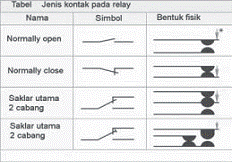
Tabel di bawah menunjukkan ada empat tipe kontak yang umum dipakai pada sistem
pengendalian, yaitu Normally Open (NO), Normally Close (NC),dan Satu Induk Dua Cabang (gambar 7.4)
                                                        
Kontak Normally Open (NO), saat koil dalam
kondisi tidak energized kontak dalam posisiterbuka (open, OFF) dan saat koil diberikan arus listrik dan 1 maka kontak dalam posisi menutup ON.
Kontak Normally Close (NC), kebalikan dari kontak NO saat koil dalam kondisi tidak energized kontak dalam posisi tertutup (close, ON) dan saat koil diberikan arus listrik dan energized maka kontak dalam posisi membuka OFF. Kontak Single pole double trough, memiliki satu kontak utama dan dua kontak cabang, saat koil tidak energized kontak utama terhubung dengan cabang atas, dan saat koil energized justru kontak utama terhubung dengan kontak cabang bawah.                                                (Gambar 7.4).jenis-jenis kontak


Kontak Normally Open (NO), saat koil dalam                        
kondisi tidak energized kontak dalam posisi
terbuka (open, OFF) dan saat koil diberikanarus listrik dan 1 maka kontak dalam posisi menutup ON.
Kontak Normally Close (NC), kebalikan dari kontak NO saat koil dalam kondisi tidak energized kontak dalam posisi tertutup (close, ON) dan saat koil diberikan arus listrik dan energized maka kontak dalam posisi membuka OFF.                                                                                     
                                                                                                              (gambar 7.5)Bentuk fisik kontak
                                                                                                                 diam dan kontak bergerak
Kontak Single pole double trough, memiliki
satu kontak utama dan dua kontak cabang, saat koil tidak energized kontak utama terhubung dengan cabang atas, dan saat  koil energized justru kontak utama terhubung dengan kontak cabang bawah


 (gambar  7.6 simbol dan bentuk fisik relay


Kontak bantu,


Dikenal dua jenis ujung kontak, jenis pertama  kontak dengan dua kontak hubung dijumpai pada kontak relay (Gambar 7.5). Jenis kedua adalah kontak dengan empat kontak hubung, ada bagian yang diam dan ada kontak yang bergerak ke bawah jenis kedua ini terpasang pada kontaktor


                                                                                             Gambar 7.7 Relay dikemas plastik tertutup                         

            Komponen relay ini bekerja secara
elektromagnetis, ketika koil K terminal A1 dan
A2 diberikan arus listrik angker akan menjadi
magnet dan menarik lidah kontak yang ditahan
oleh pegas, kontak utama 1 terhubung dengan kontak cabang 4 (Gambar 7.6). Ketika arus
listrik putus (unenergized), elektromagnetiknya hilang dan kontak akan kembali posisi awal
karena ditarik oleh tekanan pegas, kontak utama 1 terhubung kembali dengan kontak
cabang 2. Relay menggunakan tegangan DC 12 V, 24 V, 48 V, dan AC 220 V.
Bentuk fisik relay dikemas dengan wadah plastik transparan, memiliki dua kontak SPDT
(Single Pole Double Throgh) Gambar 7.7, satu kontak utama dan dua kontak cabang).
Relay jenis ini menggunakan tegangan DC 6V, 12 V, 24 V, dan 48 V. Juga tersedia dengan
tegangan AC 220 V. Kemampuan kontak mengalirkan arus listrik sangat terbatas kurang
dari 5 ampere. Untuk dapat mengalirkan arus daya yang besar untuk mengendalikan motor
induksi, relay dihubungkan dengan kontaktor yang memiliki kemampuan hantar arus dari
10–100 Amper.
              Komponen reed switch merupakan sakelar elektromagnetik yang cukup unik karena bisa
bekerja dengan dua cara. Cara pertama, reed switch dimasukkan dalam belitan kawat dan
dihubungkan dengan sumber tegangan DC. Ketika koil menjadi elektromagnet reed switch
berfungsi sebagai kontak, ketika listrik di-OFF-kan maka reed switch juga akan OFF
Gambar 7.8. Cara kedua, reed switch di belitkan dalam beberapa belitan kawat yang dialiri
listrik DC yang besar. Misalkan jumlah belitan 5 lilit, besarnya arus DC 10 A, reed switch
akan ON jika adakuat magnet sebesar 50 ampere-lilit (5 lilit × 10 ampere).
               Komponen tombol tekan atau disebut sakelar ON/OFF banyak digunakan sebagai alat
penghubung atau pemutus rangkaian kontrol (Gambar 7.9). Memiliki dua kontak, yaitu NC
dan NO. Artinya saat sakelar tidak digunakan satu kontak terhubung Normally Close, dan
satu kontak lainnya Normally Open. Ketika kontak ditekan secara manual kondisin berbalik posisi menjadi NO dan NC.

Gambar 7.8 Komponen Reed switch


Gambar 7.9 Tombol tekan

             Komponen timer digunakan dalam rangkai kontrol pengendalian, gunanya untuk mengatur
kapan suatu kontaktor harus energized atau mengatur berapa lama kontaktor energized.
Ada empat jenis timer yang sering digunakan yang memiliki karakteristik kerja seperti pada
Gambar 7.10.
Kontaktor merupakan sakelar daya yang bekerja dengan prinsip elektromagnetik
(Gambar 7.11). Sebuah koil dengan inti berbentuk huruf E yang diam, jika koil dialirkan arus
listrik akan menjadi magnet dan menarik inti magnet yang bergerak dan menarik sekaligus
kontak dalam posisi ON. Batang inti yang bergerak menarik paling sedikit 3 kontak utama
dan beberapa kontak bantu bisa kontak NC atau NO. Kerusakan yang terjadi pada kontaktor,
karena belitan koil terbakar atau kontak tipnya saling lengket atau ujung-ujung kontaknya terbakar.
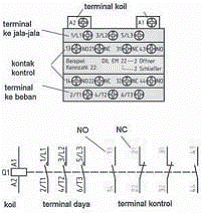
Susunan kontak dalam Kontaktor Gambar 7.12 secara skematik terdiri atas belitan
koil dengan notasi A2-A1. Terminal ke sisi sumber pasokan listrik 1/L1, 3/L2, 5/L3, terminal
ke sisi beban motor atau beban listrik lainnya adalah 2/T1, 4/T2 dan 6/T3. Dengan dua kontak
bantu NO Normally Open 13-14 dan 43-44, dan dua kontak bantu NC Normally
Close 21-22 dan 31-32. Kontak utama harus digunakan dengan sistem daya saja, dan kontak bantu difungsikan untuk kebutuhan rangkaian kontrol tidak boleh dipertukarkan.
Kontak bantu sebuah kontaktor bisa dilepaskan atau ditambahkan secara modular.


  Gambar 7.10 Simbol timer dan  karakteristik timer)
           
  Gambar 7.11 Tampak samping  irisan kontaktor


    Gambar 7.12 Simbol, kode angka dan terminal kontaktor


           Bentuk fisik kontaktor terbuat dari bahan plastik keras yang
kokoh (Gambar 7.13). Pemasangan ke panel bisa dengan
menggunakan rel atau disekrupkan. Kontaktor bisa digabungkan
dengan beberapa pengaman lain, misalnya dengan pengaman
bimetal atau overload relay. Yang harus diperhatikan adalah
kemampuan hantar arus kontaktor harus disesuaikan dengan
besarnya arus beban, karena berkenaan dengan kemampuan
kontaktor secara elektrik

                                                                                                          Gambar 7.13 Bentuk fisik kontaktor


         Pengaman sistem daya untuk beban motor-motor listrik atau
beban lampu berdaya besar bisa menggunakan sekering atau
Miniatur Circuit Breaker (MCB) Gambar 7.14. MCB adalah
komponen pengaman yang kompak, karena di dalamnya terdir
dua pengaman sekaligus


                                                                                  Gambar 7.14 Tampak irisan Miniatur Circuit Breaker

              Pertama pengaman beban lebih oleh bimetal, kedua
pengaman arus hubung singkat oleh relay arus. Ketika salah
satu pengaman berfungsi maka secara otomatis sistem mekanik
MCB akan trip dengan sendirinya. Pengaman bimetal bekerja
secara thermis, fungsi kuadrat arus dan waktu sehingga ketika
terjadi beban lebih reaksi MCB menunggu beberapa saat.
               Komponen Motor Control Circuit Breaker1 (MCCB)
memiliki tiga fungsi sekaligus, fungsi pertama sebagai switch
ing, fungsi kedua pengamanan motor dan fungsi ketiga sebagai
isolasi rangkaian primer dengan beban (Gambar 7.15). Pengaman
beban lebih dilakukan oleh bimetal, dan pengamanan
hubung singkat dilakukan oleh koil arus hubung singkat yang
secara mekanik bekerja mematikan Circuit Breaker. Rating arus           Gambar 7.15 Tampak    irisan
yang ada di pasaran 16 A sampai 63 A.

        Bentuk fisik Motor Control Circuit Breaker (MCCB) terbuat      
dari casing plastik keras yang melindungi seluruh perangkat
koil arus hubung singkat, bimetal, dan kontak utama (Gambar
7.16). Pengaman beban lebih bimetal dan koil arus hubung
singkat terpasang terintegrasi. Memiliki tiga terminal ke sisi
pemasok listrik 1L1, 3L2, dan 5L3. Memiliki tiga terminal
terhubung ke beban yaitu 2T1, 4T2 dan 6T3. Terminal ini tidak
boleh dibalikkan pemakaiannya, karena akan mempengaruhi
fungsi alat pengaman.


7.3 Pengendalian Kontaktor Elektromagnetik
Komponen kontrol relay impuls bekerja seperti sakelar toggle    
manual, bedanya relay impuls bekerja secara elektromagnetik
(Gambar 7.17). Ketika sakelar S1 di-ON-kan relay impuls K1
dengan terminal A1 dan A1 akan energized sehingga kontak
posisi ON maka lampu E1 akan menyala. ketika sakelar S1
posisi OFF mekanik pada relay impuls tetap mengunci tetap
ON. Saat S1 di ON yang kedua, mekanik impuls lepas dan
kontak akan OFF, lampu akan mati.                                                        Gambar 7.17 Kontrol relay impuls

    Komponen timer OFF-delay bekerja secara elektromagnetik
(Gambar 7.18). Sakelar S2 di-ON-kan, koil timer OFFdelay          
K2 akan energized dan mengakibatkan sakelar akan ON
dan lampu menyala. Timer disetting pada waktu tertentu misalkan
lima menit. Setelah waktu lima menit dicapai dari saat timer
energized, mekanik timer OFF delay akan meng-OFF-kan sakelar
dan mengakibatkan lampu mati. Dalam pemakaiannya timer
dikombinasikan dengan kontaktor, sehingga waktu ON dan OFF
kontaktor bisa disetting sesuai dengan kebutuhan.
Koil kontaktor Q1 dalam aplikasinya dihubungkan paralel
dengan diode R1, Varistor R2 atau seri R3C1 (Gambar 7.19).
Koil Q1 yang diparalel dengan diode R1 gunanya untuk menekan          
timbulnya ggl induksi yang ditimbulkan oleh induktor pada koil
Q1. Sedangkan varistor R2 memiliki karakteristik untuk menekan
arus induksi pada koil agar minimal dengan mengatur besaran
resistansinya. Koil Q1 yang diparalel dengan R3C1 akan
membentuk impedansi sehingga arus yang mengalir ke koil
minimal dan aman.                                                            
                                                                                                                Gambar 7.18 Timer OFF 7-8


7.3 Pengendalian Kontaktor Elektromagnetik
Komponen kontrol relay impuls bekerja seperti sakelar toggle
manual, bedanya relay impuls bekerja secara elektromagnetik
(Gambar 7.17). Ketika sakelar S1 di-ON-kan relay impuls K1
dengan terminal A1 dan A1 akan energized sehingga kontak
posisi ON maka lampu E1 akan menyala. ketika sakelar S1
posisi OFF mekanik pada relay impuls tetap mengunci tetap
ON. Saat S1 di ON yang kedua, mekanik impuls lepas dan
kontak akan OFF, lampu akan mati.
Komponen timer OFF-delay bekerja secara elektromagnetik
(Gambar 7.18). Sakelar S2 di-ON-kan, koil timer OFFdelay
K2 akan energized dan mengakibatkan sakelar akan ON
dan lampu menyala. Timer disetting pada waktu tertentu misalkan
lima menit. Setelah waktu lima menit dicapai dari saat timer
energized, mekanik timer OFF delay akan meng-OFF-kan sakelar            
dan mengakibatkan lampu mati. Dalam pemakaiannya timer
dikombinasikan dengan kontaktor, sehingga waktu ON dan OFF
kontaktor bisa disetting sesuai dengan kebutuhan.
Koil kontaktor Q1 dalam aplikasinya dihubungkan paralel
dengan diode R1, Varistor R2 atau seri R3C1 (Gambar 7.19).
Koil Q1 yang diparalel dengan diode R1 gunanya untuk menekan
timbulnya ggl induksi yang ditimbulkan oleh induktor pada koil
Q1. Sedangkan varistor R2 memiliki karakteristik untuk menekan

arus induksi pada koil agar minimal dengan mengatur besaran
resistansinya. Koil Q1 yang diparalel dengan R3C1 akan
membentuk impedansi sehingga arus yang mengalir ke koil
minimal dan aman.
Bentuk koil set-reset dengan dua belitan dan dapat melayani dua sakelar yang
berfungsi sebagai sakelar setting (tombol S) dan sakelar reset (tombol R) Gambar 7.20.
Ketika tombol S di ON mekanik koil akan meng-ON-kan sakelar dan lampu akan
           menyala. Diode R1, berpasangan dengan K1 dan diode R4. Ketika tombol R di ON koil
energized dan sistem mekanik akan meng OFF kan sakelar dan lampu akan mati. Diode R2,
berpasangan dengan K1 dan diode R3.


Gambar 7.19 Diode, Varistor dan RC sebagai                     Gambar 7.20 Koil set-reset
pengaman relay


7.4 Pengendalian Hubungan Langsung
Pengendalian hubungan langsung dikenal dengan istilah Direct ON Line (DOL) dipakai
untuk mengontrol motor induksi dengan kontaktor Q1. Rangkaian daya (Gambar 7.21)
memperlihatkan ada lima kawat penghantar, yaitu L1, L2, L3, N, dan PE, ada tiga buah fuse
F1 yang gunanya sebagai pengaman hubung singkat jika ada gangguan pada rangkaian
daya. Sebuah kontaktor memiliki enam kontak, sisi supply terminal 1, 3, dan 5, sedangkan
di sisi beban terhubung ke motor terminal 2, 4, dan 6. Notasi ini tidak boleh dibolakbalikkan.


READMORE....!!

Posted in | Leave a comment

Membuat File Super Hidden


Ehm, tentang membuat file Super Hidden ini au tulis lagi karena ada beberapa
yang nanyain tentang gimana cara bikinnya. Padahal kalo misalnya pada mau
coba-coba buka DOS Console dan ketik help pasti bakalan tau kok jawabannya.
Ya udah ga papa wis, aku tilis lagi ya… here we go..
Pertama kali dapet cara ini gara-garanya komputerku (Win XP) kena trojan.
Biasane kalo cuma virus aja sih file asli yang terinfeksi virus akan balik lagi
ketika virus itu terdeteksi ama antivirus (ntah kalo skarang). Nah beda ama
trojan, yang akan tetep meng-umpet-kan file yang terinfeksi menjadi file System
(aku suka nyebutnya Super Hidden).
Sekarang gimana nampilinnya? aku kasih contoh ya.. (karena lagi di kantor,
make w2k ya)
Ni aku ada folder yang abis kena trojan dan udah dijadikan Super Hidden. Nah
kalo kita liat di Windows Explorer tu ga bakalan keliatan meskipun tab show all
hidden file udah dicentang. Nah begitu juga kalo diliat di DOS Prompt.

D:\Ple-Q\Work\Penting>dir
Volume in drive D is DATA
Volume Serial Number is 445E-9DA9
Directory of D:\Ple-Q\Work\Penting
06/13/2006 11:57a.
06/13/2006 11:57a..
0 File(s) 0 bytes
9

2 Dir(s) 3,792,273,408 bytes free
Nah padahal di folder itu ada beberapa file. Sekarang aku coba dengan perintah
lain

D:\Ple-Q\Work\Penting>dir /a
Volume in drive D is DATA
Volume Serial Number is 445E-9DA9
Directory of D:\Ple-Q\Work\Penting
06/13/2006 11:57a .
06/13/2006 11:57a ..
05/30/2006 02:08p 89,600 Sinopsis PINK Eps 9.doc
06/09/2006 12:06a 973,824 modul antivirus.doc
06/13/2006 11:42a 38,755 logo gajahmada fm.jpg
3 File(s) 1,102,179 bytes
2 Dir(s) 3,792,273,408 bytes free

Ternyata hanya dengan menambahkan tambahan parameter /a sudah tampil
semuanya.
Tapi apa cuma gitu aja? Ya enggak lah.. khan perintah dir hanya untuk melihat
file aja. Sekarang gimana cara mengembalikan lagi seperti semula? Nah ketikkan
perintah attrib
D:\Ple-Q\Work\Penting>attrib
A SH D:\Ple-Q\Work\Penting\Sinopsis PINK Eps 9.doc
A SH D:\Ple-Q\Work\Penting\modul antivirus.doc
A SH D:\Ple-Q\Work\Penting\logo gajahmada fm.jpg
Nah, keliatan semua deh dia termasuk dalam file apa. Ternyata semua file
didalam folder itu udah berubah jadi SH. (System dan Hidden) atau bahasa
kerennya Super Hidden.. Hehehheehe… udah sekarang gimana cara balikinnya?
kita liat manualnya dulu alias help. Bukankah guru terdekat kita adalah help
dan F1? hihihi kalo linuxers ya man. hohoho..

D:\Ple-Q\Work\Penting>help attrib
Displays or changes file attributes.
ATTRIB [+R | -R] [+A | -A ] [+S | -S] [+H | -H] [[drive:] [path] filename]
[/S [/D]]
+ Sets an attribute.
- Clears an attribute.
R Read-only file attribute.
A Archive file attribute.
S System file attribute.
H Hidden file attribute.
/S Processes matching files in the current folder
and all subfolders.
/D Processes folders as well.

Hoooo ternyata udah keliatan cara ngembaliin file kita. asiiikkk.. tinggal dicoba
nih.. sekalian abis itu dicek apa udah kembali seperti semula apa belom..
10
D:\Ple-Q\Work\Penting>attrib -s -h “modul antivirus.doc”
D:\Ple-Q\Work\Penting>attrib
A SH D:\Ple-Q\Work\Penting\Sinopsis PINK Eps 9.doc
A D:\Ple-Q\Work\Penting\modul antivirus.doc
A SH D:\Ple-Q\Work\Penting\logo gajahmada fm.jpg

Hurraayyy udah balik.. tuh fileku ya modul antivirus.doc udah nggak ada label
SH-nya. Sekarang kalo misalnya mau ngembaliin semua file sekaligus gimana?
khan pegel juga kalo misalnya harus ngetik nama file-nya satu-satu? hihihi
tenang bro.. kita liat lagi di help. Ternyata perintah attrib ini mengijinkan untuk
melakukan apa yang kita inginkan. coba ah

D:\Ple-Q\Work\Penting>attrib -s -h /s /d
D:\Ple-Q\Work\Penting>attrib
A D:\Ple-Q\Work\Penting\Sinopsis PINK Eps 9.doc
A D:\Ple-Q\Work\Penting\modul antivirus.doc
A D:\Ple-Q\Work\Penting\logo gajahmada fm.jpg

Yak, dengan menambahkan parameter /s dan /d semua file akan diproses,
tergantung perintah didepannya. hehehehe.. sekarang file udah aman..
horeeee… cek lagi ah..

D:\Ple-Q\Work\Penting>dir
Volume in drive D is DATA
Volume Serial Number is 445E-9DA9
Directory of D:\Ple-Q\Work\Penting
06/13/2006 11:57a .
06/13/2006 11:57a ..
05/30/2006 02:08p 89,600 Sinopsis PINK Eps 9.doc
06/09/2006 12:06a 973,824 modul antivirus.doc
06/13/2006 11:42a 38,755 logo gajahmada fm.jpg
3 File(s) 1,102,179 bytes
2 Dir(s) 3,792,273,408 bytes free

Yak.. sudah selesee….
Sekarang kembali ke judul, gimana cara bikinnya?
nah kalo misalnya merhatiin cara-cara menampilkan file ya ter-super-hidden,
harusnya dah bisa bikinnya dong.. coba liat-liat lagi. Atau ketik lagi help attrib.
Aku kasih clue ya.. yaitu tanda plus (+).

sumber: Xcode&mbah google
READMORE....!!

Posted in | Leave a comment

CARA HACK FACEBOOK DENGAN METODE FAKE LOGIN / PHISING / SCAM


PERTAMA:
           Cara ini paling banyak digunakan dan terbukti efektif untuk meng-hack facebook, sebenarnya metodenya simple saja, kita tinggal membuat halaman login palsu yang kemudian kita upload ke sebuah website bahkan website gratisan pun bisa, kemudian kita pancing pengguna facebook agar menuju halaman login facebook palsu tersebut, cara memancing pengguna facebook pun ber macam macam bisa lewat email palsu yang mengatasnamakan facebook, link login palsu dan metode social engineering lainnya. Cara mencegah hack facebook dengan metode ini : sebelum anda login atau memasukkan username dan password anda pastikan bahwa alamat url tersebut benar, jika anda tidak yakin buka saja sebuah jendela baru, masukan alamat facebook (http://www.facebook.com) dan login melalui jendela tersebut. pastikan keaslian email yang mengatasnamakan facebook yang memancing anda agar login facebook yang masuk ke inbox anda, atau abaikan saja email tersebut.
KEDUA:

              Facebook banyak sekali orang yang menggunakannya di indonesia hingga ribuanpun.

hampir-hampir saja facebook diharamkan.

mengapa saya suruh anda daftar disana ?

di web hosting sana sangat gratis dan support php juga dari pada di ripway.com
2. setelah anda berhasil mendaftar, masuk ke FILE MANAGER…hapus file index.html.(akan ada di Cpanelmasing2 nantinya)

3. oke, kita mulai praktek kita.
yang dibutuhkan adalah file index.php dan write.php sebagai inti fakelogin

silahkan download scriptnya dahulu disini atau di


ukuran cuma 9kb.

4. setelah anda download. Disana ada dua file sebut saja index dan write

kedua-duanya silahkan anda upload di web hosting yang tadi anda sudah daftar.

5. lalu tes terlebih dahulu index.php yg telah kalian upload dan login dari situ,
klo berhasil.. akan ada file baru ;Password.txt [bertujuan sebagai tempat dimana userID dan password yang akan tertampung di facebook fakelogin kamu]
6, alright! selesai sampai di sini. . .
untuk penyebarannya silahkan dengan cara masing2…

disini saya cm kasih contoh satu untuk pengambilan secara paksa account2 facebook mania..
buka file index di domain webhosting kalian..ambil URL nya.. [penting]
terus untuk pengguna firefox: buka tools>option>main
preview:


disni fungsinya kita mengarahkan agar browser waktu pertama kali dibuka langsung mengarah ke file kita tadi. memungkinkan hasil buruan kalian lebih banyak nantinya.

boleh di sebar ke komputer temen/di warnet2 kesayangan.
atau..
bisa juga menyebarkan dengan cara seperti ini


kamu buat account baru,di yahoo,gmail,ato sejenisnya
dengan nick Facebook@ or something like that.
diatas cm contoh…silahkan kamu buat seni sendiri

enjoy..
mudahkan ??
semoga berhasil . . ..


KETIGA:
Yang paling penting siapin dulu web hosting buat naruh file fake login bisa yang gratis atau bayar terserah kalian pilih yg mana.,.,.,.,.,.,
1. download dan extract file index.html download dulu disini
2. download dan extract file logs.php download dulu disini

3. download dan extract file log.txt download dulu disini
Password : Flow
dah disiapin belum web hostingnya? ql belum aku saran mending pakek ripway.
nah kalau sudah registrasi, kalian upload dech file file yang kalian extract tadi.,.,.,.,.
pengertian:

- index.html : Halaman utama login palsu, alamat ini yang kalian sebar ke target.
Ex: http://h1.ripway.com/nama_kalian/index.html
- logs.php : Berfungsi untuk mengirimkam hasil hack dari index.html ke logs.txt
- logs.txt : Berfungsi untuk menampung hasil jerih payah kita
Ex: Email + Password Facebook.
sebarin dech alamat Fake Login kita tadi (index.html),.,.,.,

tinggal tunggu orang yang terlalu ceroboh login pakek Fake login kita.
saran bagi facebook’er :
1) Perhatikan dengan benar link address websitenya. Contoh klo FB linknya: http://www.facebook.com
2) Jangan pernah membuka link atau bahasa pemograman (CSS, XTML, XML, atau

HTML) yang aneh. Jika di klik, kemungkinan account kita akan memberikan
username dan password kita.
3) Pakailah virtual keyboard yang bisa diperoleh dengan mudah.

Untuk Windows tampilan XP, hanya cukup klik ’start’ -> All Programs ->
Accessories -> Accessibility -> ‘On-Screen Keyboard’
Untuk Windows tampilan bukan XP, hanya cukup klik ’start’ -> Program Files
-> Accessories -> Accessibility -> ‘On-Screen Keyboard’
4) Bila bermain di Warung Internet (Warnet), hindari check-list kotak

“Remember me” pada saat login, karena hal itu dapat menyimpan username
dan password di komputer tersebut. Kecuali memakai komputer pribadi.
5) Jika anda tiba-tiba diminta login ulang, sebaiknya hati hati, karena kemungkinan halaman pe-login ulang tersebut adalah halaman palsu yang sengaja dirancang. bila terlanjur cepat ganti password kalian,.,.,.,.
CARA HACK

PERTAMA:
Bagi anda pengguna facebook yang menggunakan koneksi internet yang juga digunakan banyak orang seperti warnet atau koneksi internet di kampus atau tempat umum atau hotspot, apalagi yang gratisan harap berhati-hati. cara hack facebook dengan metode ini cukup mudah, berbekal software packet sniffer yang sangat mudah di download dan digunakan untuk memantau dan menyimpan paket lalu lintas jaringan, seseorang bisa dengan mudah membobol akun facebook dengan memanfaatkan paket data yang tersimpan tadi. cara menghindari agar akun facebook anda tidak kena hack dengan cara ini adalah dengan berhati-hati saat mengakses facebook, pastikan warnet atau hotspot area yang anda gunakan benar-benar aman.

KEDUA:        
Cukup mudah untuk hacking facebook account saat ini, kmu dapat menggunakan firefox addon freesheep, yaitu sebuah addon Firefox yang mampu mencuri sesi cookie dari Facebook, Twitter dan account lainnya pada Web 2.0 yang tidak terenkripsi jaringan nirkabel terbuka.
cara menggunakanya sebagai berikut:
1. Download .xpi file di http://codebutler.github.com/firesheep/

2. install file .xpi tersebut
3. Install WinPcap, download di www.winpcap.org
4. jika instlasi firesheep dan wincap sudah selesai, buka firefox, klik menu tools > addons >Firesheep
5. klik preferences icon dan pilihi kartu interface jaringan pc / wireless card
6. klik  “Start Capturing”
7. tunggu beberapa saat, jika ada pengguna wireless yang mengakses website facebook maka firesheep akan siap menghack cookies nya.
nah gimana cara mencegah pencurian password dengan firesheep ini?
kamu dapat menggunakan software ForceTLS, download di https://addons.mozilla.org/en-US/firefox/addon/force-tls/

KETIGA:
Bismillah,
pada postingan kali ini akan membahas tentang bagaimana cara melakukan sniffing paket data situs jejaring facebook yang keluar masuk dari perangkat komputer yang digunakan untuk mengakses situs jejaring sosial tersebut. postingan ini berisi jawaban dari tugas yang diberikan pada mata kuliah Keamanan Informasi dengan soal sebagai berikut:
Anda diminta untuk menggunakan program sniffer (penyadap) seperti wireshark, tcpdump, atau sejenisnya untuk melakukan salah satu dari hal di bawah ini:
1.     mengukur jumlah data yang digunakan untuk membuka satu sesi gmail atau facebook;
2.     memantau serangan dari port scanning yang dilakukan dengan menggunakan program nmap.
Untuk yang (1) yang disebut satu sesi adalah login, membaca sebuah email (atau menulis sebuah email), kemudian logout. Jangan lupa program sniffer diset agar *semua* data ditangkap. Biasanya default dari program sniffer hanya menangkap header saja. Tujuan utamanya adalah untuk menghitung jumlah data yang ditangkap.
Untuk (2) tujuannya adalah untuk melihat pola “serangan” port scanning yang dilakukan oleh nmap. Apakah dia melakukan scanning dengan menguji port secara berurutan?
langsung saja menuju langkah-langkah yang dilakukan untuk melakukan sniffing paket data ini:
1.     pertama-tama buka aplikasi wireshark 
2.     kedua, pilih menu Capture kemudian submenu Interfaces, atau bisa juga dengan jalan pintas menekan tombol Ctrl+I
3.     pilih interface yang ingin anda sadap paket datanya, disarankan koneksi yang dipilih adalah koneksi yang menggunakan kabel bukan koneksi yang nirkabel maupun koneksi dengan modem USB atau sejenisnya. Pilih menu Option pada interface yang ingin Anda sadap paket datanya.
4.     pada bagian “Capture filter” masukkan sebagai berikut(ganti alamat.ip.komputer.anda dengan alamat IP komputer yang digunakan untuk melakukan penyadapan paket data)
host www.facebook.com and host alamat.ip.komputer.anda
5.     Klik start, maka proses penyadapan akan segera dimulai
6.     Jika ingin menyudahi proses penyadapan, klik tombol stop atau dengan menekan jalan pintas Ctrl+e

7.                    7. UNTUK MENGETAHUI STATISTIK PAKET YANG BERHASIL DISADAP, CUKUP DENGAN MEMILIH MENU STATISTIC                       KEMUDIAN SUBMENU SUMMARY, MAKA AKAN TAMPIL HASIL SEPERTI CONTOH BERIKUT:


 hasil statistik sniffing paket data facebook
Pada data yang saya sadap dengan menggunakan wireshark ini paket data dari facebook cukup kecil (56948 bytes) hal ini mungkin dikarenakan metoda caching yang ada pada browser yang saya gunakan untuk membuka facebook masih menyimpan data-data yang diperlukan sehingga data cukup kecil.
sekian postingan kali ini.

(sumber: mbah GOOgle&blog sebelah :) texq


READMORE....!!

Posted in | Leave a comment